このマシンに使った本体ケースは、マイクロタワーですが、内部のスペースは充分あるので、作業に困難さはありません。
しかもCD-ROMとFDDは、最初から装着されているので後の作業は簡単です。
 ベアボーンキット組み立ての手順
しかし初めての方のために、実際に今回のパーツを使った組み立て手順を整理してみましょう。
| 手順 | 作業内容 |
| 1)本体ケースのふたを開ける。 | 両側のふたを開ける。 |
| 2)ハードディスクの取り付け | 3.5インチベイにハードディスクを取り付ける。 |
| 3)CPUの取り付け | CPUをFC-PGA370に取り付け、CPUクーラーをその上に取り付け、電源ケーブルを接続する。 |
| 4)メモリモジュールの取り付け | メモリモジュールをDIMMに取り付ける。 |
| 5)ケーブル類の接続 | ケーブル類の接続を行う。 |
| 6)ふたを閉める。 | 本体のふたを閉める。 |
| 7)外部機器の接続 | CRT、スピーカー、電源等の外部ケーブルを接続する。 |
これだけの手順で、とりあえず組み立てができます。
次からは、手順に従って注意事項を含めて、組み立て手順を解説します。
ただしベアボーンといってもマイクロタワーなので省スペース型筐体の組み立てよりは内部のスペースに余裕があるので作業は簡単です。
本体ケースのふたを開ける。内部が見えたら、その様子をよく確かめてください。
特にファイルベイの構造に注意してください。
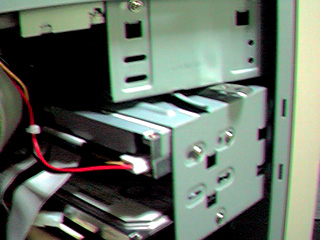
ハードディスクの取り付け| ハードディスクは、3.5インチシャドウベイに取り付けます。シャドウベイに取り付けることにします。 ところがハードディスクを取り付ける際に裏側のねじ止めができないのです。裏側のふたを外してあっても、そこへはドライバが入らないし、ファイルベイごと外れるようにもなっていません。しかし、ご安心を。この筐体は3.5インチファイルベイが回転して外れるようになっているのです。 右の図は、3.5インチファイルベイが回転したところです。金具が出ているので、それを押さえながら手前に引き出すとファイルベイが外れます。 ファイルベイの下段にハードディスクをねじ止めしたら、再びケースにファイルベイを戻してください。 ここでケーブルを接続しても良いのですが、マイクロタワーの内部はミドルタワーに比べると余裕がないので最後に回した方がいいでしょう。 |
 |
CPUの取り付けSocketと、CPUの裏面のピンを見比べれば、ピンの並びに角のない部分があるので、向きはすぐにわかるはずです。
その向きにCPUを差し込むと。簡単にCPUが収まるはずです。ここで変に力がかかったら向きを間違えていることになります。
CPUがSocketに入ったらレバーを下げて、CPUクーラーを取り付けますが、ここがたいへんです。
CPUクーラーをCPUの上に乗せて固定する必要があるのですが、実はCPUクーラーの留め金は、素手ではなかなか取り付けることができません。
Socketの下部(Socket名を記述してある側が上部とします)の側に留め具があるので、CPUクーラーから出ている留め具を引っかけ、さらに上部にある留め具にも引っかけなくてはいけないのですが、これが人力では無理なのです。
そこで、ペンチで金具を下へ押し曲げてからCPUクーラーをCPUの上に置いて、金具をドライバーで留め具に引っかければ簡単に金具が留まります。
後は、CPUクーラーの電源ケーブルをマザーボード上のコネクタに接続してください。
メモリモジュールのDIMMへの取り付け向きは、1方向にしか差し込めないので間違うことはないでしょう。向きを確認したら上からまっすぐに差し込んで下さい。
留め具を閉めれば終了です。この場合も、静電気に注意してください。
この場合、2本のDIMMがありますが、CPUに近い側のDIMMに差し込んでください。
ケーブル類の接続FDDケーブルも接続されていなかったら接続してください。
IDEケーブルをIDE機器に接続する場合は、電源ケーブル側にケーブルの端の赤いラインが来るように接続してください。
また本体側のインターフェースに差し込む向きは、一方向しか入らないので大丈夫でしょうがケーブルによってはそうでないものもあります。
そのときは、コネクターの角が太く印がついている方へケーブルの赤いラインが来るように差し込んでください。
電源ケーブルは、向きが決まっているので間違えることはないでしょう。
ケーブル類の接続で間違えるのはたいてい差し込む向きがどちらでも差し込まれてしまう場合に起きます。
差し込む向きをよくよく確かめてから接続してください。
本体のふたを閉める。たいていは、どこか失敗しているはずです。
外部機器の接続この点については、特に説明も必要はないでしょうが、電源が結構必要なのでOAタップを用意しておいてください。
たこ足配線は避けてください。
電源投入自分の作業に対しての採点が行われるようなものです。一度だけビープ音がすればOKです。
ビープ音が鳴り、BIOSが動作し始めました。ここでBIOSのバックアップをするのを忘れないように。
一度リセットして、すぐにWindowsMe起動ディスクを投入すると、今度はBIOS画面の後、FDからWindowsMeが起動します。
WindowsMeインストールここでは、30GBのハードディスクを10GBと20GBに分割し、それぞれフォーマットしました。
そしてCドライブにWindowsMeをインストールしました。インストールは、何事もなく終了しましたが、実はこれで安心してはいけません。
というのは、付属のCD-ROMに収録されているドライバが必ずしも最新とは限らないからです。
しかし、とりあえず付属のビデオカードドライバ、サウンドカードドライバ、UltraATA/100ドライバなどをインストールしました。
これでとりあえずは正常に動作しているようです。